
Articles sur la vectorisation de plans, dessins, cartes et logos.
Plusieurs types d'ombres existent. Les ombres sont des éléments graphiques souvent réalisées sous Photoshop mais elles peuvent être également exploitées sous Illustrator. Les ombres portées donnent du relief à l'objet en le détachent du fond. Dans ce tutoriel, nous nous intéresserons aux différents types d'ombre que vous pourrez réaliser sur Adobe Illustrator.
Ombre portée simple:
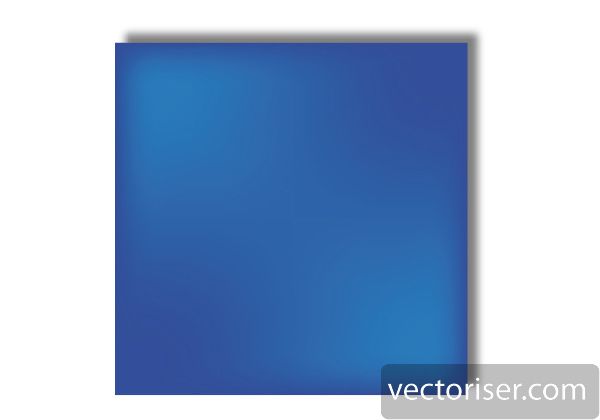
1. Créez un nouveau calque sous l'objet et nommez-le "Ombre".
2. Détourez l'objet avec l'Outil Plume (P) en fond noir dans le nouveau calque.
 3. Sélectionnez le calque "Ombre" et décalez-le dans le menu "Objet > Transformation > Déplacement" (Maj+Ctrl+M) de 10px à l'horizontale et à la verticale.
4. Ajoutez un effet de Flou gaussien de 15px dans le menu "Effet > Atténuation > Flou gaussien".
5. Baissez l'opacité du calque "Ombre" à 50%.

Ombre portée sur le sol:

1. Créez un nouveau calque sous l'objet et nommez-le "Ombre".
2. Détourez l'objet avec l'Outil Plume (P) en fond noir dans le nouveau calque.
3. Sélectionnez le calque "Ombre" et réduisez-le dans le menu "Objet > Transformation > Mise à l'échelle" (Maj+Ctrl+M) de 75% à la verticale.
4. Utilisez l'Outil Déformation. Placez le point de pivot à la base de l'objet et tirez au sommet pour étendre ce qui formera l'ombre.

5. Ajoutez un effet de Flou gaussien de 25px dans le menu "Effet > Atténuation > Flou gaussien".
6. Baissez l'opacité du calque "Ombre" à 25%.

Ombre portée contre un mur:

1. Créez un nouveau calque sous l'objet et nommez-le "Ombre".
2. Détourez l'objet avec l'Outil Plume (P) en fond noir dans le nouveau calque.
3. Sélectionnez le calque "Ombre" et déplacez-le contre le mur à ras du sol.
4. Tracez à l'Outil Plume (P) la traînée d'ombre qui se situera entre l'objet et la projection d'ombre sur le mur.

 5. Ciblez le calque "Ombre" et fusionnez les parties d'ombre en utilisant l'Outil Pathfinder "Ajout de la forme".
6. Ajoutez un effet de Flou gaussien de 15px dans le menu "Effet > Atténuation > Flou gaussien".
7. Baissez l'opacité du calque "Ombre" à 25%.
| Pour plus d'infos, visitez |  |
"Ajouter une OMBRE sous ILLUSTRATOR" rédigé par Nicolas Léonard
Tous droits réservés vectoriser.com 2006/2011


/idata%2F3314484%2FVectorisation-d-un-produit-packshot%2FRUBRIQUES%2FRubTuto.jpg)
/idata%2F4278258%2FDidacticiel_Vectorisation_bouteille_de_vin%2F10.Vectorisation_bouteille_vectorise.png)
/idata%2F4278258%2FDidacticiel_Modernisation_Logo_style_1.0%2FRetake%2FIntro_Modernisation_Logo_vectorise_Illustrator.jpg)
/idata%2F4278258%2FDidacticiel_Cadran%2FVectoriser-Cadran-Image-Vectorisation-Illustrator-Intro.jpg)